
Seguimiento de ventas de influencers en Shopify: códigos, enlaces, pixel y webhooks de pedidos
Seguimiento de ventas de influencers en Shopify paso a paso: códigos y enlaces por creador, custom pixel, etiqueta en la web y webhooks firmados, por niveles.
Para hacer el seguimiento de ventas de influencers en Shopify, da a cada creador su propio código promocional y su enlace de seguimiento, añade una etiqueta a tu tema, instala un custom pixel en Configuración > Eventos de clientes (Customer events) para ver el checkout alojado y envía webhooks de pedidos firmados a tu herramienta de atribución. Después cuenta cada pedido una sola vez, por su prueba más fuerte, e informa por nivel de confianza.
Ese es todo el método. El resto de esta guía te enseña cada paso con las pantallas exactas de Shopify y de cyrqle, un ejemplo práctico de cómo leer el resultado y los límites que conviene conocer antes de empezar. Está pensada para equipos de marca y de agencia que llevan campañas con creadores sobre una tienda Shopify en España, la UE o Latinoamérica.
Si aún dudas entre códigos, enlaces y pixel, lee primero qué ve y qué pierde cada método de atribución. Para las cuentas de ROI que van encima de los datos que vas a recoger aquí, consulta la guía para medir el ROI del marketing de influencers.
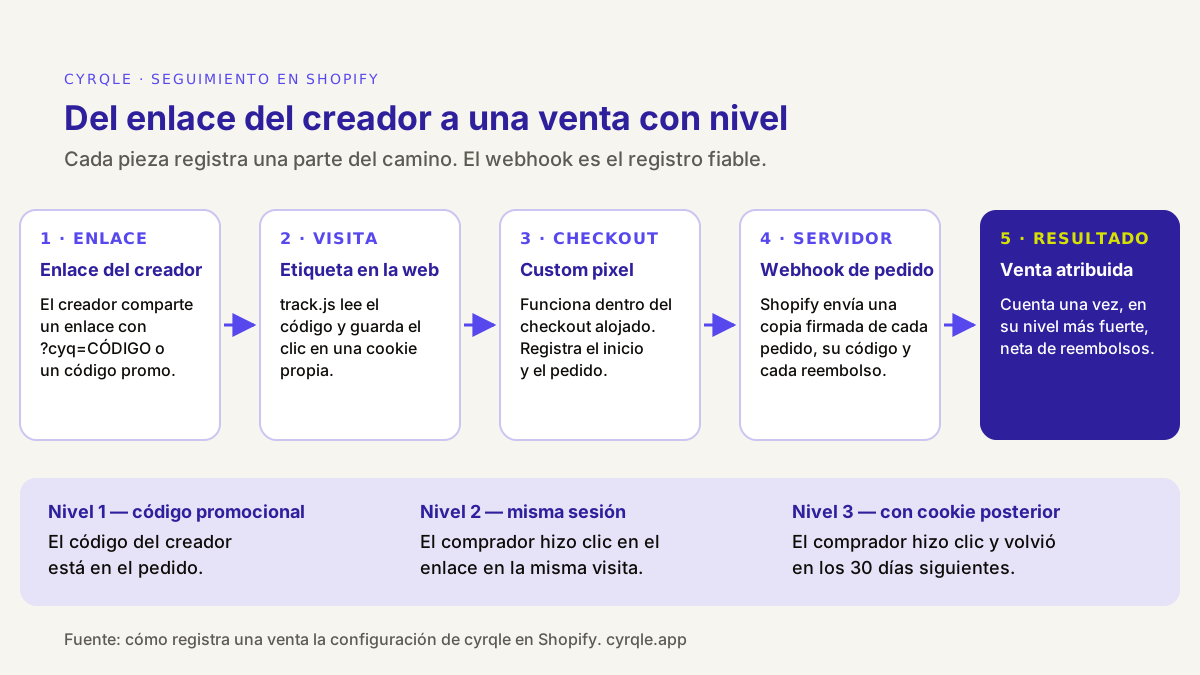
¿Qué registra cada pieza de seguimiento en Shopify?
Cada pieza responde a una pregunta, y ninguna las responde todas. Una tienda Shopify necesita las cuatro porque el checkout está alojado por Shopify: los scripts de tu tema no se ejecutan en las páginas del checkout, así que algo que sí se ejecute allí tiene que llevar hasta el pedido el clic que vio tu tema.
| Pieza | Dónde funciona | Qué registra | Qué no puede hacer |
|---|---|---|---|
| Código promocional por creador | En el pedido | Qué código de creador escribió el comprador | Ver a quien paga a precio completo sin código |
Enlace de seguimiento (código ?cyq=) | En la publicación, la bio o la historia del creador | Qué creador trajo la visita | Demostrar una compra por sí solo |
Etiqueta en la web (track.js) | Tu tema, en todas las páginas de la tienda | Vistas de página y el clic, guardado en una cookie propia de tu dominio | Funcionar dentro del checkout alojado de Shopify |
| Custom pixel | Eventos de clientes de Shopify, también en el checkout | Inicio del checkout y pedido completado, con el clic que lleva | Resistir a los bloqueadores de anuncios o a un consentimiento rechazado, o registrar reembolsos |
| Webhooks de pedidos | De los servidores de Shopify a los tuyos | Cada pedido pagado, sus códigos y los reembolsos, firmados con un secreto | Ver el contexto del navegador, como la sesión |
La propia ayuda de Shopify confirma que los custom pixels pueden recoger eventos en las páginas de checkout y de poscompra, a las que no llegan los scripts del tema (Shopify Help Center, custom pixels). El webhook importa porque sale de los servidores de Shopify, no de un navegador que un bloqueador puede frenar.
Antes de empezar
Necesitas:
- Un espacio de trabajo de marca o de agencia en cyrqle y una campaña con al menos un creador que haya aceptado.
- Acceso al admin de Shopify con permiso para editar el tema, añadir un custom pixel y crear webhooks.
- El dominio myshopify de tu tienda. Compártelo con el equipo de cyrqle cuando crees la integración; cyrqle lo usa para aceptar eventos de tu tienda y para crear descuentos.
- Una decisión sobre el consentimiento. En España, almacenar o leer datos en el dispositivo del visitante exige consentimiento informado, salvo que sea estrictamente necesario para prestar el servicio (artículo 22.2 de la LSSI, Ley 34/2002). Decide con tu responsable de privacidad cómo siguen la etiqueta y el pixel a tu banner de cookies. Esto no es asesoramiento jurídico.
Reserva unos 30 minutos para la configuración de la tienda y un pedido de prueba. Los códigos y enlaces de los creadores llevan minutos una vez conectada la tienda.
Paso 1: crea la integración de Shopify en cyrqle
- En cyrqle, abre Ajustes, luego Integraciones y luego Shopify.
- Haz clic en Crear integración. Se crea el registro de tu integración y aparece una URL del webhook. Deja la página abierta.
- En Direcciones de la tienda, añade cada dominio donde funciona tu tienda, uno por línea (por ejemplo, tu dominio propio). Solo esos sitios pueden enviar clics y pedidos a tu espacio de trabajo.
La página de la integración muestra una lista de Progreso de la configuración y tres contadores: Vistas de página (24h), Pedidos (24h) y Último webhook. Úsalos para comprobar cada paso.
Paso 2: añade la etiqueta a tu tema
La etiqueta, track.js, lee el código ?cyq= del enlace del creador y recuerda el clic en una cookie propia de tu dominio. Pesa menos de 2KB; en por qué la etiqueta de atribución pesa menos de 2KB te contamos el porqué.
- En cyrqle, en el paso Instala track.js + Shopify Custom Pixel, copia el snippet de track.js.
- En el admin de Shopify, ve a Tienda online y luego a Temas. En tu tema publicado, abre el menú y elige Editar código.
- Abre
layout/theme.liquidy pega el snippet dentro de la sección<head>. - Guarda.
Abre tu tienda en una ventana privada. En un par de minutos, Vistas de página (24h) debería empezar a moverse en cyrqle.
Paso 3: añade el custom pixel para el checkout de Shopify
Un pixel de seguimiento es lo que convierte un clic en un pedido registrado cuando el checkout está alojado. En Shopify se añade como custom pixel.
- En cyrqle, en el mismo paso, copia el código del Custom Pixel. Es un cargador corto con tu espacio de trabajo ya rellenado. No lo edites.
- En el admin de Shopify, ve a Configuración y luego a Eventos de clientes, y añade un custom pixel. Ponle un nombre, por ejemplo "cyrqle attribution".
- En la sección de privacidad del cliente, ajusta el permiso según la decisión de consentimiento de "Antes de empezar". Shopify te deja elegir entre requerido (con las finalidades de datos) o no requerido (Shopify Help Center, gestionar custom pixels).
- Pega el código en la caja de código, haz clic en guardar y después en conectar el pixel.
El pixel registra vistas de página, añadidos al carrito, inicio del checkout y el pedido completado. Como el cargador descarga desde cyrqle la versión actual del pixel, nunca tienes que volver a pegarlo tras una actualización.
Paso 4: conecta los webhooks de pedidos firmados
Los webhooks de pedidos son el registro del lado del servidor. Llegan aunque el navegador del comprador bloquee el pixel o se cierre a mitad del checkout, y traen los reembolsos.
- En el admin de Shopify, ve a Configuración, luego a Notificaciones y luego a Webhooks, y crea un webhook.
- Crea tres webhooks, todos en formato JSON, con la última versión de la API y apuntando a la URL del webhook del paso 1: creación de pedido (Order creation), pago de pedido (Order payment) y creación de reembolso (Refund create).
- En esa misma página de Shopify, copia el secreto de firma (el texto que indica con qué clave se firmarán todos tus webhooks).
- De vuelta en cyrqle, pégalo en el campo del secreto de la plataforma en el paso Configura los webhooks de pedidos y haz clic en Guardar secreto de la plataforma. Puedes cambiarlo más tarde en Mantenimiento.
Shopify firma cada envío con una firma HMAC, y su documentación indica que debes verificarla antes de fiarte del contenido (Shopify Dev, webhooks por HTTPS). cyrqle rechaza cualquier envío cuya firma no coincida. Shopify reintenta los envíos fallidos durante unas horas, así que si el secreto estaba mal, corrígelo el mismo día.
Paso 5: verifica la cadena de extremo a extremo
- En el paso Verifica de extremo a extremo con un pedido de prueba, haz clic en Enviar ping de prueba. cyrqle firma un pedido de muestra con tu secreto y lo envía a tu URL del webhook. Si todo va bien, verás "roundtrip HMAC correcto".
- Toma un enlace real de un creador de una campaña (mira el paso 7) y ábrelo en una ventana privada. Comprueba que la barra de direcciones muestra
?cyq=seguido del código. - Navega, añade un producto al carrito y haz un pedido de prueba.
- En cyrqle, comprueba que Pedidos (24h) y Último webhook se actualizan. En Shopify, la lista de envíos del webhook debería mostrar una respuesta correcta.
Cuando completas todos los pasos, la página de la integración muestra "Todo listo" y el estado de la tienda pasa a En vivo.
Paso 6 (opcional): deja que cyrqle cree los descuentos de los creadores
Un código promocional creado en cyrqle es solo una etiqueta hasta que existe en Shopify un descuento con el mismo nombre. Puedes crear cada descuento a mano en Shopify o dejar que lo haga cyrqle.
- Necesitas un token de acceso de la Admin API con el permiso
write_discounts, de una app personalizada de tu admin de Shopify. - En cyrqle, abre la integración de Shopify y busca Descuentos de creadores.
- Pega el token en Token de acceso de la Admin API, indica el Porcentaje de descuento y haz clic en Guardar.
A partir de ese momento, cada código que crea cyrqle tiene un descuento básico equivalente en tu tienda. Caduca en la fecha de fin de la campaña y cada cliente puede usarlo una vez. cyrqle solo crea descuentos con el nombre de un código que ha generado y nunca edita ni borra nada más. Para pararlo, quita el token o borra el porcentaje.
Un cambio de Shopify que debes conocer: Shopify ya no permite a los comerciantes crear apps personalizadas nuevas desde el admin, aunque las que ya existen siguen funcionando (Shopify Dev, tokens de acceso de apps personalizadas creadas en el admin). Si no tienes ya una app personalizada que pueda emitir este token, crea los descuentos a mano en Shopify. El seguimiento funciona igual en los dos casos.
Paso 7: crea códigos y enlaces por creador
En cyrqle, cada creador recibe automáticamente un enlace de seguimiento y un código promocional cuando acepta la campaña. Solo tienes que crearlos a mano en casos especiales.
- Abre la campaña y ve a la pestaña Atribución.
- Haz clic en Ver enlaces y códigos para ver los enlaces y códigos de cada creador con sus clics y canjes en directo. Copia cualquier valor o exporta la lista en CSV.
- Para una segunda ubicación, un creador que se incorpora tarde o un enlace ligado a una sola publicación para que sus ventas salgan por separado, abre Crear un enlace o código. Elige al creador, indica si quieres una URL de destino (por defecto, la página de inicio de tu tienda) y haz clic en Crear enlace o Crear código.
- Para cubrir huecos en todo el listado, usa Crear códigos para todos. Los creadores que ya tienen código se omiten.
Si cyrqle creó el descuento en el paso 6, el brief del creador muestra además un enlace de aplicación automática. Abre tu tienda con el código ya aplicado y mantiene el código ?cyq= en la visita, así que obtienes la prueba de nivel 1 y los datos del clic del mismo comprador.
Dos reglas mantienen limpios los códigos: un código por creador, nunca uno compartido para toda la campaña, y una fecha de fin en cada descuento. En nuestro artículo sobre las fugas de códigos y cómo limitarlas tienes el resto.
Paso 8: lee la pestaña Atribución por niveles
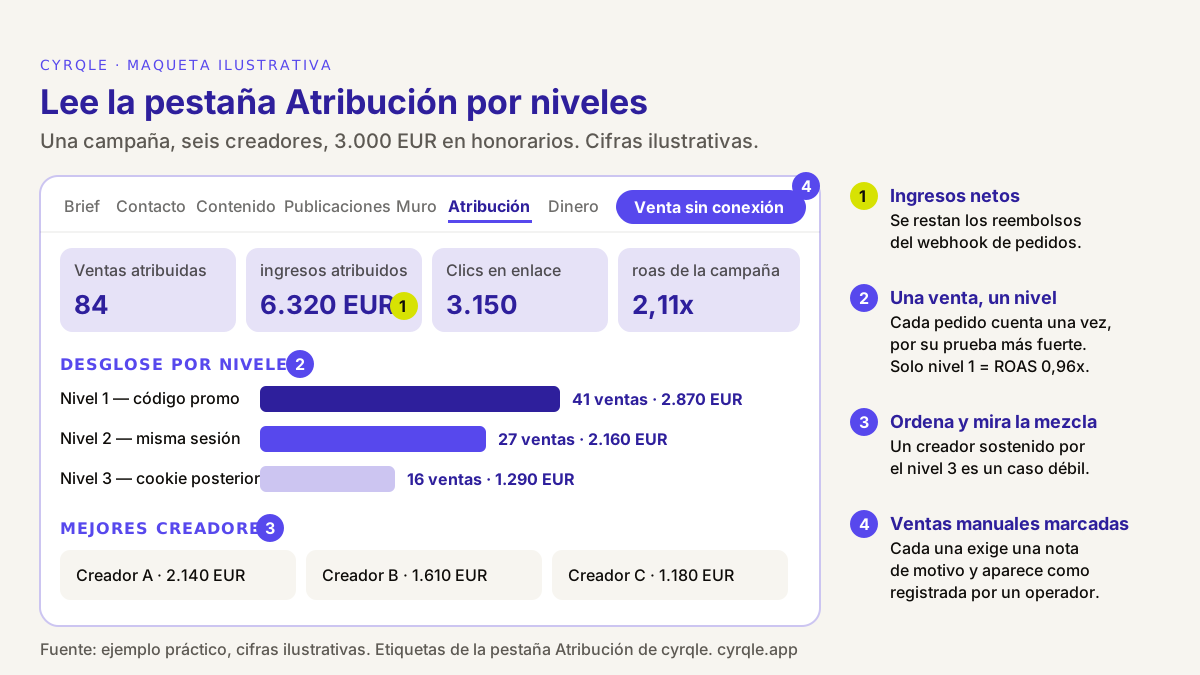
La pestaña Atribución de la campaña es donde se juntan las cuatro piezas. Arriba muestra Ventas atribuidas, los ingresos atribuidos, el Total de clics en enlace y el ROAS de la campaña; debajo, el Desglose por niveles, Mejores creadores, Mejor contenido, Mejores mercados y un embudo de visitantes a pedidos.
Cada pedido cuenta una sola vez, por su prueba más fuerte:
| Nivel | Qué significa | Solidez |
|---|---|---|
| Nivel 1 — código promocional | El código del creador está en el pedido, leído del webhook de pedidos | Prueba de la tienda, no una inferencia |
| Nivel 2 — misma sesión | El comprador hizo clic en el enlace del creador unos 30 minutos o menos antes del pedido | Coincidencia fuerte y determinista |
| Nivel 3 — con cookie posterior | El comprador hizo clic en el enlace y volvió a comprar en los 30 días siguientes | Más débil, pero atribuida |
Esos 30 días son la ventana de atribución: un clic más antiguo ya no da crédito. Si el pixel registra una venta de nivel 2 o 3 y luego el webhook muestra el código del creador en el mismo pedido, la venta sube a nivel 1. Nunca baja. Los ingresos son netos de reembolsos, porque el webhook de creación de reembolso escribe un importe negativo contra la venta original.
Para las ventas que la tienda no ve, como un código de creador canjeado en la caja de una tienda física, haz clic en Registrar venta sin conexión. El formulario exige una nota de motivo y la venta aparece en el desglose como registrada por un operador, así que cualquiera que lea el informe puede auditarla.
Ejemplo práctico: una campaña, tres cifras de ROAS
Las cifras son ilustrativas. Una marca de moda con tienda en Shopify lanza una campaña de dos semanas con seis creadores en España y paga 3.000 EUR en honorarios en total. Al terminar, la pestaña Atribución muestra 84 ventas atribuidas y 6.320 EUR de ingresos atribuidos, netos de reembolsos.
| Vista | Ventas | Ingresos | ROAS sobre honorarios |
|---|---|---|---|
| Solo nivel 1 (código en el pedido) | 41 | 2.870 EUR | 0,96x |
| Nivel 1 + nivel 2 | 68 | 5.030 EUR | 1,68x |
| Todos los niveles (1 + 2 + 3) | 84 | 6.320 EUR | 2,11x |
Aquí el ROAS son los ingresos atribuidos divididos entre los honorarios de los creadores, que es la base que indica la pestaña. Las tres filas son la misma campaña con tres niveles de prueba.
Cómo usarlas:
- Informa de las tres. Un "2,11x" a secas esconde que más de la mitad de los ingresos (3.450 EUR de 6.320 EUR) se apoya en un clic y una cookie. Tu equipo financiero se fiará más de un rango que de un titular.
- Usa nivel 1 + 2 para decidir renovaciones. Es la cifra menos afectada por compradores que habrían comprado igualmente.
- Compara a los creadores por su mezcla de niveles, no solo por el total. En el ejemplo, un creador con 1.180 EUR casi todo de nivel 1 es mejor candidato a renovar que otro con los mismos ingresos casi todo de nivel 3.
- Indica la ventana. Todas las cifras suponen la ventana de 30 días. Escríbelo en el informe.
Ninguna de estas cifras dice si la campaña causó las ventas. Los niveles miden lo sólida que es la relación entre una venta y un creador, no la incrementalidad. Si necesitas esa respuesta, haz un test con grupo de control fuera de la plataforma. La guía de ROI con influencers explica cómo convertir estas cifras en ROI y margen de contribución, y los KPI por objetivo de campaña cubren qué reportar cuando el objetivo no son las ventas.
Lo que esta configuración no hace
Ten claros los límites antes de prometerle un dashboard a nadie:
- No hay app en la Shopify App Store ni instalación por OAuth. Conectas la tienda pegando la etiqueta, el pixel y el secreto del webhook. No hay instalación en un clic. La página de la integración con Shopify detalla qué incluye.
- No hay sincronización del catálogo en directo. Los productos entran en cyrqle desde una exportación CSV de Shopify, y vuelves a importar cuando cambia el catálogo. Solo necesitas los productos para los muros de contenido comprables, no para el seguimiento de ventas.
- El consentimiento reduce las ventas por enlace. A quien rechaza el seguimiento no se le puede unir a un clic. Los códigos no se ven afectados, porque el código está en el pedido.
- Los bloqueadores frenan el pixel, no el webhook. El pedido llega igual. Conserva el crédito del creador si lleva un código o si Shopify registró el enlace del creador como página de entrada de esa visita.
- No hay atribución multitoque, por visualización ni por QR. Una venta va a un creador con un nivel.
- Las ventas en marketplaces no se ven. Los pedidos en un marketplace que no controlas nunca llegan a tus webhooks de Shopify.
Solución de problemas
- Las vistas de página siguen en cero. Comprueba que el snippet de
track.jsestá entheme.liquidy que el dominio de tu tienda está en Direcciones de la tienda. Prueba en un navegador sin bloqueador de anuncios. - Los pedidos siguen en cero tras una venta de prueba. Comprueba que el enlace del creador aún llevaba
?cyq=al abrir la tienda. Algunos acortadores y redirecciones eliminan los parámetros. - Los envíos del webhook fallan con un 401. El secreto de firma en cyrqle no coincide con el de Shopify. Cópialo otra vez desde la página de Webhooks y haz clic en Guardar secreto de la plataforma.
- El código de un creador no funciona en el checkout. El descuento aún no existe en Shopify. Créalo a mano o revisa el token y el porcentaje en Descuentos de creadores.
- El mismo comprador aparece dos veces. No debería pasar: el pixel y el webhook se cruzan por el ID de pedido de Shopify. Envía el número de pedido a soporte.
Cómo te ayuda cyrqle
La atribución de cyrqle está construida sobre la configuración de esta guía. Los códigos promocionales y los enlaces de seguimiento por creador se crean cuando el creador acepta, y puedes generarlos en bloque y exportarlos. La etiqueta en la web, el custom pixel de Shopify ya rellenado y los webhooks de pedidos firmados alimentan un único registro por pedido, con su nivel de confianza y una cadena de auditoría desde la venta hasta la publicación, el código, el creador y el operador. En Shopify, cyrqle también puede crear los descuentos equivalentes si pegas un token de la Admin API.
La pestaña Atribución muestra ventas, ingresos y clics por nivel, y los mejores creadores, contenidos y mercados. Para exportaciones listas para el cliente, usa los informes. Si además quieres contenido de creadores en tu tienda, la guía para insertar un muro de contenido en Shopify usa la misma integración. Para ver los niveles con tu propia tienda, solicita una demo de 30 minutos.
FAQ
¿Necesito una app de Shopify para seguir las ventas de influencers?
No. Necesitas un código y un enlace por creador, una etiqueta en tu tema, un custom pixel en Eventos de clientes y webhooks de pedidos. cyrqle se conecta así, sin app en la App Store y sin instalación por OAuth.
¿Basta con un código de descuento para seguir las ventas de creadores en Shopify?
Basta para la prueba más fuerte, pero pierde a quien hace clic y paga a precio completo sin código. Añade enlaces de seguimiento, la etiqueta y el pixel para captarlos, y cuenta cada pedido una vez por su nivel más fuerte.
¿Por qué necesito webhooks si ya tengo un pixel?
El pixel funciona en el navegador del comprador, así que los bloqueadores, las elecciones de consentimiento y las pestañas cerradas pueden frenarlo. Los webhooks salen de los servidores de Shopify, incluyen los códigos usados e informan de los reembolsos. Usa el pixel para el clic y el webhook para el pedido.
¿Cuánto dura la atribución a un creador en Shopify?
En cyrqle, un clic da crédito durante 30 días. Una compra unos 30 minutos o menos después del clic es nivel 2, misma sesión; las compras posteriores dentro de los 30 días son nivel 3. Un código promocional en el pedido es nivel 1 siempre que se use.
¿Se descuentan los reembolsos de los ingresos del creador?
Sí, si conectas el webhook de creación de reembolso. Cada reembolso se registra como un importe negativo contra la venta original, así que los ingresos atribuidos se muestran netos de reembolsos.
¿Puedo seguir las ventas de creadores en mis tiendas físicas?
Solo con un código. Pide al personal que anote el código del creador en caja y registra la venta con Registrar venta sin conexión en la pestaña Atribución. Los enlaces y el pixel no ven una venta en una tienda física.
Fuentes
- Shopify Help Center, custom pixels: https://help.shopify.com/en/manual/promoting-marketing/pixels/custom-pixels
- Shopify Help Center, gestionar custom pixels: https://help.shopify.com/en/manual/promoting-marketing/pixels/custom-pixels/manage
- Shopify Dev, entrega de webhooks por HTTPS (verificación HMAC y reintentos): https://shopify.dev/docs/apps/build/webhooks/subscribe/https
- Shopify Dev, tokens de acceso de apps personalizadas creadas en el admin: https://shopify.dev/docs/apps/build/authentication-authorization/access-tokens/generate-app-access-tokens-admin
- Ley 34/2002, de servicios de la sociedad de la información y de comercio electrónico (LSSI), artículo 22.2: https://www.boe.es/buscar/act.php?id=BOE-A-2002-13758
Material relacionado.
Guía paso a paso para llevar contenido de creadores con derechos cedidos a tu tienda Shopify: importar productos, crear y etiquetar un muro, añadirlo a una página o a la plantilla de producto, publicarlo y conectar el seguimiento.
Justifica tu presupuesto de marketing de influencers en una página: gasto, ingresos atribuidos, MER, recuperación, holdout y riesgos, con un ejemplo en euros.
Guía paso a paso para reunir las publicaciones de clientes y creadores sobre tu marca en Instagram y TikTok: elegir términos, escoger el modo de búsqueda, programar monitores con un límite de presupuesto y revisar la cola.